
Dopo aver avviato Linux Ubuntu come client di di Oracle VM VirtualBox, si nota che la risoluzione predefinita dello schermo è di 640×480 pixel. Di seguito le istruzioni per cambiare risoluzione della macchina virtuale.
Installare le Guest Additions sul computer client
Le Guest Additions di VirtualBox sono un insieme di utility e driver che migliorano l’usabilità del sistema operativo della macchina virtuale. Le principali caratteristiche introdotte con le Guest Additions sono:
- integrazione del puntatore del mouse;
- supporto video;
- condivisione delle directory tra sistema operativo host e sistema operativo client;
- condivisione degli appunti tra sistema operativo host e sistema operativo client.
Per installare le Guest Additions sul computer client scegliere la voce di menu Dispositivi > inserisci l’immagine del CD delle Guest Additions…

Sul lettore ottico virtuale viene montata l’immagine “VBoxGuestAddition.ISO”, presente nella cartella dov’è installato VirtualBox.
L’installazione del software avviene automaticamente. Al termine, riavviare il computer client:

Modificare la risoluzione dello schermo
Aprire una shell DOS sul computer host (ad esempio eseguendo il programma “C:\Windows\system32\cmd.exe”, oppure utilizzando la combinazione di tasti Windows+R e poi specificando “cmd”), posizionarsi nella cartella dov’è installato VirtualBox (ad esempio “C:\Program Files\Oracle\VirtualBox”) ed eseguire il comando:
vboxmanage controlvm <client> setvideomodehint <xres> <yres> <bpp>dove:
<client>rappresenta il nome della macchina client, racchiuso tra doppi apici;<xres>è il valore desiderato della risoluzione orizzontale dello schermo;<yres>è invece il valore desiderato della risoluzione verticale dello schermo;<bpp>(bit per pixel) è la profondità di colore desiderata.
Ad esempio:

La risoluzione dello schermo del computer client viene immediatamente modificata, adeguandosi ai valori indicati.
Nell’esempio sono state utilizzate le seguenti versioni software:
Computer host:
– Windows 8.1 a 64bit
– Oracle VM VirtualBox con interfaccia grafica, versione 5.1.10 r112026
Computer client:
– Ubuntu 16.04 LTS 32bit, con ambiente grafico Unity
FAQ sullo schermo intero di VirtualHost
Per passare alla modalità schermo intero, selezionare la voce di menu Visualizza > Modalità schermo intero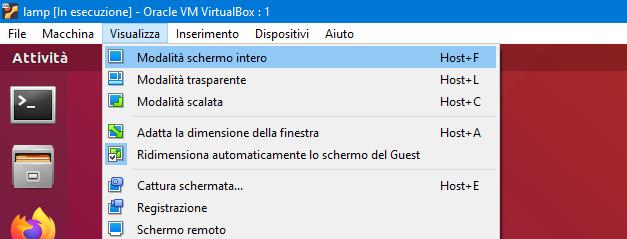
quando compare la finestra di conferma, cliccare su Commuta:
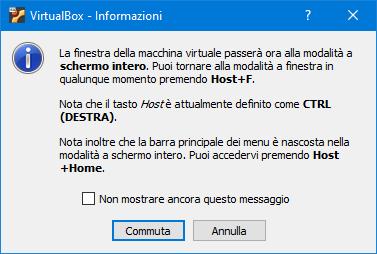
Per ritornare dalla modalità schermo intero a quella a finestra, premere i tasti Host+F
Il tasto Host predefinito di VirtualBox è il tasto CTRL di destra. Il tasto Host è visualizzato sulla barra di stato di VirtualHost: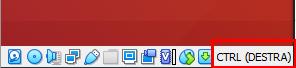
Per modificare il tasto Host di VirtualBox:
– Selezionare la voce di menu File > Preferenze...,verrà visualizzata la finestra Preferenze: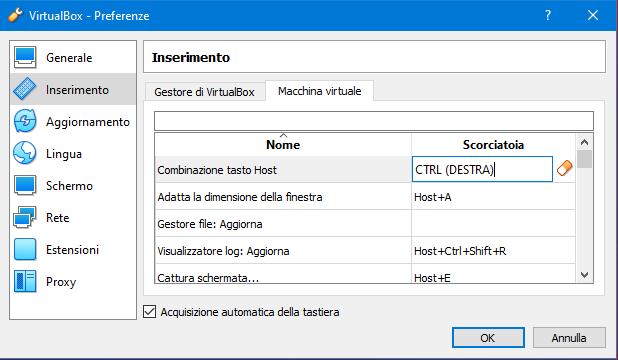
– Nella colonna di sinistra, cliccare sulla voce Inserimento;
– Cliccare quindi sulla scorciatoia della voce Combinazione tasto Host;
– Premere il tasto che si vuole utilizzare come Host
– Cliccare sul bottone OK.
I tasti ammessi sono:
– BLOC MAIUSC,
– MAIUSC
– CTRL
– WINDOWS SINISTRO
– ALT
– ALT GR (ALT di destra)
– WINDOWS DESTRO
– APPLICAZIONE (menu contestuale, corrispondente al tasto destro del mouse)
– CTRL (DESTRA)
– una combinazione dei tasti precedenti (es: CTRL + ALT). Per inserirne una, tenere premuti per alcuni secondi tutti i tasti della combinazione.
Risorse on line
- VirtualBox Manual – Chapter 8. VBoxManage (in lingua inglese),
- Istruzioni per modificare la risoluzione dello schermo in un sistema operativo guest macOS Sierra (in lingua inglese),

0 commenti